
Mantener una buena organización fotográfica no solo te ahorra tiempo: también te permite encontrar cualquier imagen cuando la necesitás, trabajar con mayor fluidez y mantener tus proyectos siempre accesibles. Esta guía simple y práctica te ayudará a ordenar tus carpetas, renombrar archivos y aprovechar mejor herramientas como Lightroom.
Por dónde empezar: tu carpeta “madre” de fotos
Lo ideal es tener un único lugar donde viva todo tu material original. Puede ser un disco interno, externo o incluso una carpeta sincronizada en la nube.
Un ejemplo claro sería:
MIS FOTOS
├── 2025-01 – Productos
├── 2025-01 – Retratos
├── 2025-01 – Viajes
├── 2025-02 – Productos
├── 2025-02 – Retratos
└── 2025-02 – Viajes
Esta estructura combina año + mes + una categoría simple, lo que hace que las carpetas se ordenen solas de manera cronológica e intuitiva.
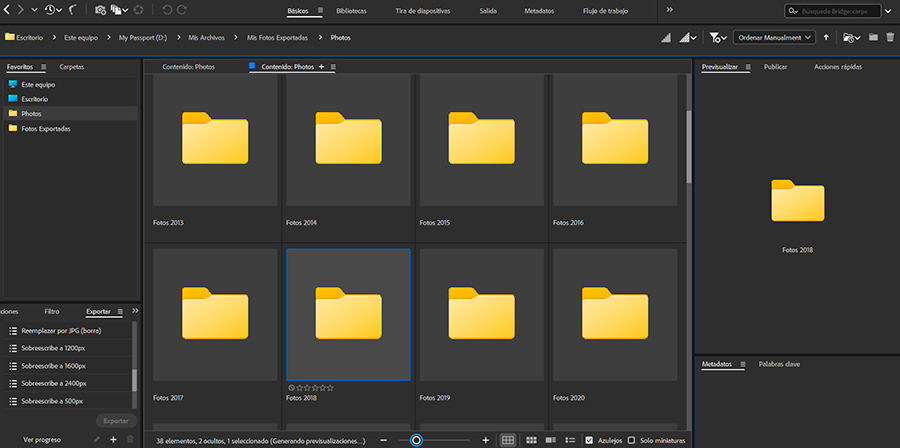
Otra forma sería en carpetas por año y luego en carpetas por tema:
MIS FOTOS
└── 2025
…….├── 2025 – Productos
…….├── 2025 – Retratos
…….└── 2025 – Viajes
├── 2026
…….├── 2026 – Productos
…….├── 2026 – Retratos
…….└── 2026 – Viajes
└── 2027
…….├── 2027 – Productos
…….├── 2027 – Retratos
…….└── 2027 – Viajes
Categorías que te ayudan a encontrar todo más rápido
Podés usar categorías generales, pero lo ideal es elegir las que realmente se adapten a tu forma de trabajar. Algunas opciones útiles:
- Retratos
- Bodas / Eventos
- Producto
- Viajes
- Naturaleza
- Arquitectura
- Proyectos personales
- Clientes (con nombre propio)
- Callejera
- Aves
- Familia
Recordá que no existen categorías “correctas”, solo las que te permiten encontrar las cosas más rápido.
Lightroom: un catálogo por tema para trabajar mejor
Lightroom permite manejar miles de fotos, pero muchas veces es más cómodo dividir tus imágenes en varios catálogos, cada uno dedicado a un tipo de fotografía o actividad distinta.
Por ejemplo:
- Catálogo – Trabajos
- Catálogo – Personales
- Catálogo – Familia
- Catálogo – Artísticas
- Catálogo – Aves
- Catálogo – Callejera
Esto te permite:
- Tener catálogos livianos y más rápidos.
- Separar lo profesional de lo personal.
- Organizar proyectos continuos (por ejemplo, un catálogo solo de fotografía callejera donde vas agregando material todo el año).
- Evitar mezclar sesiones con clientes con fotos familiares o de hobby.
Cada catálogo sigue leyendo tus carpetas reales, por lo que tu organización física se mantiene intacta.
Cómo nombrar los archivos para que tengan sentido
Dejar los nombres originales (DSC_0012.JPG, IMG_9876.CR3…) puede complicarte todo. Una fórmula simple y súper eficiente es:
AÑO-MES-DÍA_Tema_Cliente_Secuencia.ext
Ejemplos:
- 2025-03-14_Boda_Gonzalez_001.CR3
- 2024-12-02_Callejera_014.ARW
- 2023-07-22_Aves_PatoBarcino_003.RAW
Beneficios:
- A primera vista sabés qué es.
- Se ordenan solos alfabéticamente.
- Evitás duplicados y confusiones.
- El nombre sigue siendo útil incluso si la foto se copia fuera de su carpeta.
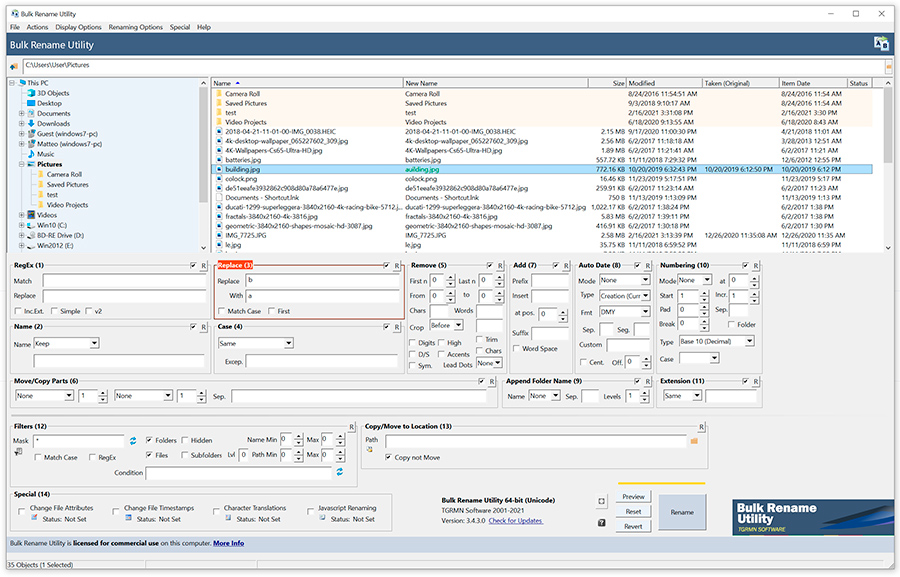
Existen softwares para renombrar muchos archivos con múltiples filtros como BulkRename.
Aprovechá las palabras clave y las colecciones
Aunque las carpetas ordenan el archivo físico, las palabras clave y las colecciones ordenan la parte creativa y conceptual.
En Lightroom o Capture One podés etiquetar por:
- Personas
- Ubicación
- Raza de animal / especie (en naturaleza)
- Cliente
- Equipo usado (lente, cámara)
- Estado del proyecto (seleccionadas, editadas, entregadas)
Esto te permite búsquedas del tipo:
- “Todas las fotos tomadas con el 85mm”
- “Aves de la Patagonia”
- “Retratos en luz natural del 2023”
Esto es muy útil tanto en estos softwares de edición como en el visor Adobe Bridge.
Flujo de trabajo recomendado: paso a paso
- Descargá las fotos a la carpeta correcta, siguiendo la estructura que definiste.
- Renombrá al importar, usando tu patrón preferido.
- Hacé la selección inicial (culling) apenas descargás la sesión.
- Editá en tu catálogo correspondiente (trabajo, personal, aves, etc.).
- Exportá a una carpeta separada, por ejemplo
EXPORTS. - Hacé siempre al menos dos copias de respaldo: disco externo + nube, por ejemplo.