
Muchas veces los archivos que exportamos como PDF son muy grandes cuando incluyen imágenes o fotos de alta resolución, pero quizás solo queremos usar el documento para hacer una presentación en pantalla y no es necesaria tanta calidad.
Para reducir el tamaño de un PDF priorizando la visualización en pantalla, existen varias alternativas.
Forma paga de reducir el tamaño
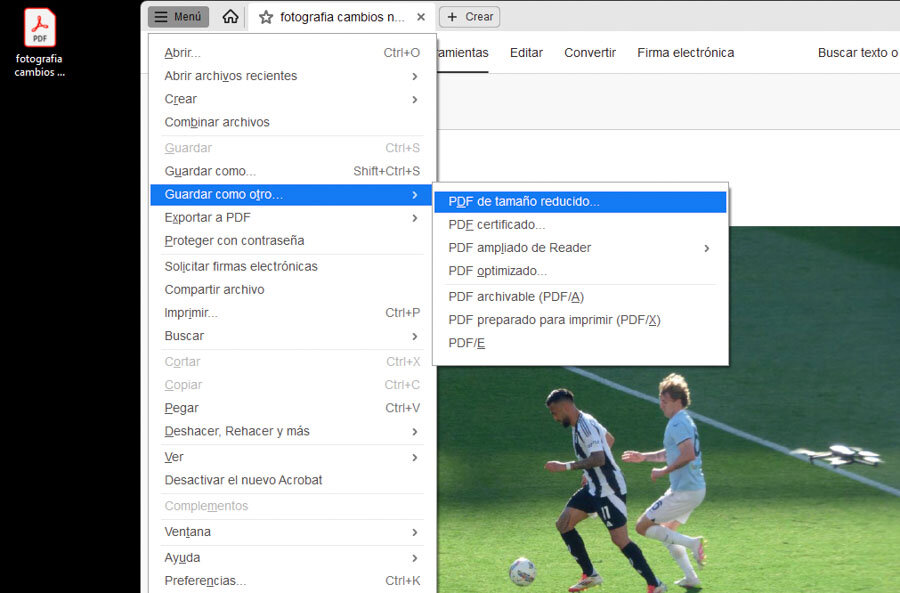
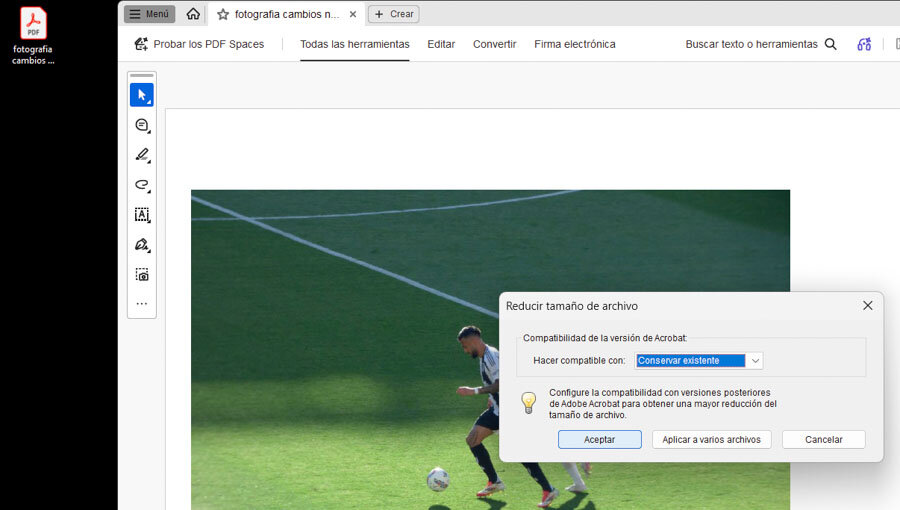
La forma de hacerlo con la versión de pago de Adobe Acrobat es abrir el archivo y seleccionar Guardar como / PDF de tamaño reducido…
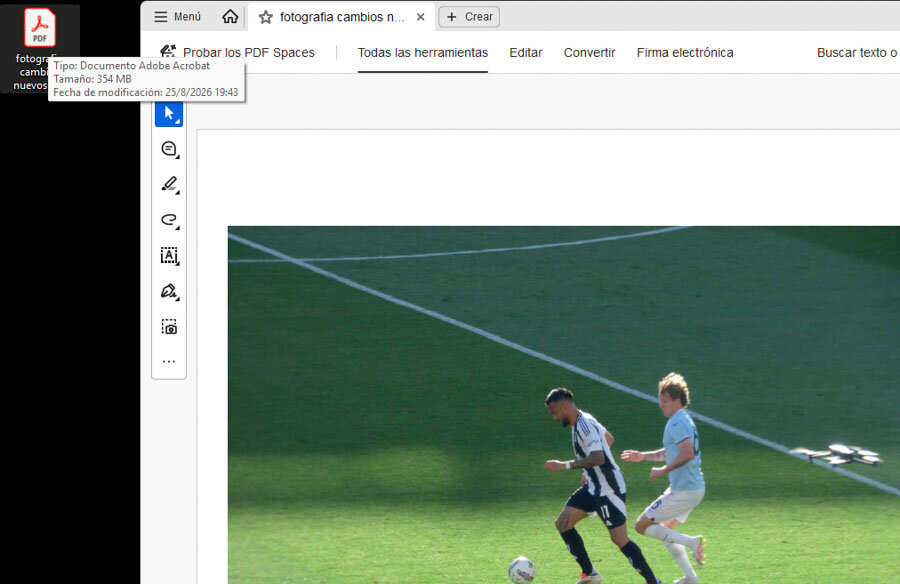
El archivo original es de 354 megas.
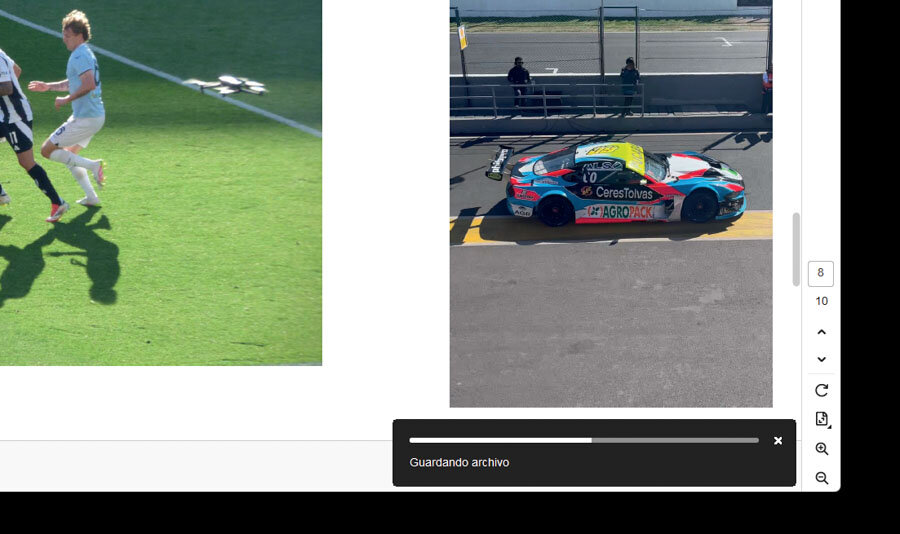
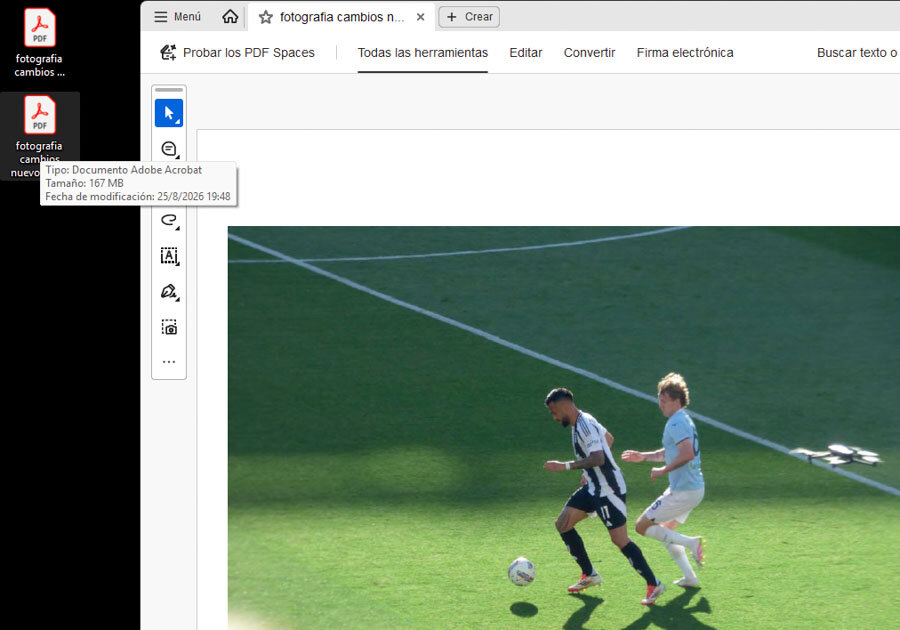
Al terminar de guardar el archivo es de 167 megas.
Formas Gratuitas de reducir el tamaño
Pero también hay opciones gratuitas según el sistema operativo o herramienta que prefieras:
1. Ajustar la resolución de imágenes al exportar (Desde Word o LibreOffice) Si eres el creador del documento original antes de exportarlo a PDF, este es el método más efectivo:
-
Microsoft Word: Ve a Archivo > Opciones > Avanzadas > Tamaño y calidad de la imagen. Marca la opción Descartar datos de edición y ajusta la resolución predeterminada a 150 ppi (web/pantalla) o 96 ppi (correo/correo electrónico). Luego exporta como PDF.
-
LibreOffice Writer: Al seleccionar Archivo > Exportar a PDF, ve a la pestaña General y en la sección Imágenes selecciona Compresión JPEG y reduce la resolución a 150 DPI.
2. Imprimir como PDF ajustando la calidad de imagen Abre el PDF en cualquier visor (o navegador) y selecciona la opción de imprimir:
-
Windows: Elige la impresora Microsoft Print to PDF. En sus propiedades avanzadas, reduce la calidad de impresión (por ejemplo, de 600 DPI a 300 DPI o 150 DPI).
-
Mac (Vista previa): Ve a Archivo > Exportar…, en el menú desplegable Filtro Quartz, selecciona la opción Reduce File Size (Reducir tamaño del archivo).
3. Software desktop sin costo
-
PDF24 Creator: Programa 100% gratuito para Windows que incluye una herramienta específica de optimización. Permite ajustar manualmente los DPI (resolución de imagen) y la calidad de compresión JPEG antes de guardar.
4. Herramientas en línea
-
Adobe Acrobat Web: La web oficial de Adobe ofrece una herramienta de compresión gratuita desde el navegador (sin necesidad de suscripción a Acrobat Pro).
-
ILovePDF / Smallpdf: Sitios web que ofrecen perfiles de compresión automáticos (baja, media, alta) enfocados en optimizar peso para envío digital.